开云网页版操作步骤详解,轻松应对各种功能设置与使用场景
开云网页版提供了丰富的功能和便捷的操作界面,帮助用户轻松管理账号、设置偏好以及应对各种使用场景。本文将详细介绍开云网页版的操作步骤,从登录到个性化设置,再到常见问题的解决方案,帮助用户快速掌握实用技巧,提升使用体验。无论是新手还是老用户,都能找到实用的操作指南,让你在开云网页版的使用过程中游刃有余,轻松应对各种功能设置与使用场景。
开云网页版登录与基础操作指南
如何快速登录开云网页版
登录开云网页版的第一步是打开官方网站,确保网络连接稳定。进入首页后,点击页面右上角的“登录”按钮,输入你的账号和密码。如果你还没有账号,可以选择注册新账号,填写相关信息后即可登录。建议使用常用的邮箱或手机号注册,方便日后找回密码或进行安全验证。登录成功后,首页会显示你的个人信息和主要功能入口,方便后续操作。
基 开云体育集团会员注册础操作:导航栏与菜单介绍
登录后,页面顶部的导航栏是你进行各种操作的主要入口,包括首页、个人中心、设置、帮助等。左侧的侧边栏则提供了更详细的功能分类,比如账号管理、内容管理、功能设置等。熟悉这些导航和菜单布局,有助于你快速找到所需功能,提升操作效率。建议在使用过程中多加留意不同菜单的提示信息,避免遗漏重要设置或功能入口,从而更好地应对各种使用场景。
个性化设置与功能优化技巧
调整界面显示与偏好设置
在个人中心的设置页面,可以根据自己的喜好调整界面显示方式,比如主题色彩、字体大小、布局风格等。进入“设置”菜单后,选择“界面设置”或“显示偏好”,即可找到相关选项。合理调整后,不仅可以提升视觉体验,还能让操作变得更加顺畅。比如,将字体调大可以减轻眼睛疲劳,选择暗色主题可以在夜间使用时减少光线刺激。这些个性化设置,帮助你打造专属的使用环境,轻松应对各种使用场景。
功能优化:快捷操作与自动化设置
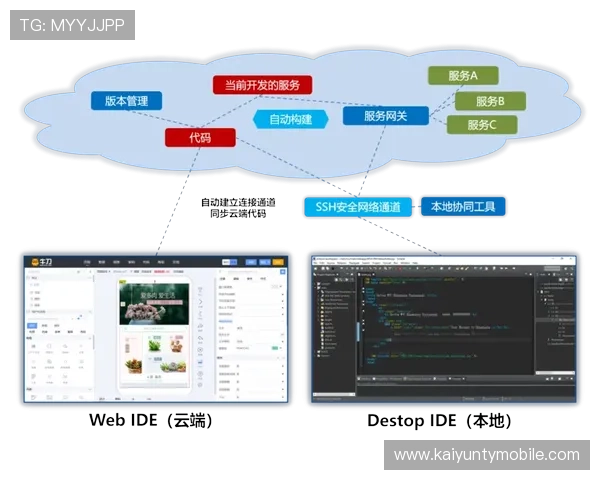
开云网页版还支持多种快捷操作和自动化设置,比如自定义快捷键、自动登录、任务提醒等。在“功能设置”中,可以开启或关闭这些功能,提升工作效率。例如,设置自动登录可以省去每次输入密码的麻烦,快捷键可以快速切换页面或执行特定操作。合理利用这些功能,不仅可以节省时间,还能让你在应对复杂场景时更加得心应手。建议根据个人习惯,逐步调整优化,达到最佳使用效果。
常见问题解决方案与安全保障措施
遇到登录异常或账号安全问题的应对措施
如果在使用开云网页版时遇到登录异常,比如密码错误、账号被锁定或无法登录,首先要确认网络连接是否正常。可以尝试重置密码或使用绑定的邮箱/手机号进行验证。如果问题依然存在,建议联系官方客服,提供相关验证信息,确保账号安全。为了保障账号安全,建议启用双重验证,定期更换密码,避免在公共设备上登录,防止账号被盗或信息泄露。这些安全措施,有效应对各种使用场景中的账号安全问题,确保你的数据安全无忧。
数据保护与隐私设置
在个人中心的隐私设置中,可以管理数据共享权限、浏览记录和个人信息。建议定期检查这些设置,确保只分享必要的信息,避免隐私泄露。开启“数据加密”或“访问控制”功能,可以增强账号的安全性。此外,开云网页版还会定期进行安全检测和漏洞修复,确保用户数据的安全。合理配置隐私设置,不仅保护个人信息,也让你在各种使用场景中更加安心,享受安全、稳定的服务体验。
掌握开云网页版的操作步骤和功能设置技巧,可以让你在各种使用场景中游刃有余,轻松应对不同需求。通过合理的个性化调整和安全保障措施,提升整体使用体验,确保账号安全无忧。希望本文的详细指南能帮助你更好地利用开云网页版的丰富功能,享受顺畅的操作体验,轻松应对各种功能设置与使用场景。